I red box appaiono nella parte centrale della pagina e sono i “contenitori” all’interno dei quali caricare testi, immagini, file audio/video e allegati.
Mentre una pagina standard contiene 5 red box, all’interno di una pagina avanzata potrai creare infiniti red box cliccando sull’apposito pulsante “AGGIUNGI BOX”.
Per inserire o modificare il contenuto di un box è sufficiente posizionarsi con il puntatore del mouse sopra di esso. In alto al red box compaiono i bottoni relativi ai cinque elementi che possono essere inseriti: testo, immagini, video, allegato e fan page Facebook
Per cancellare tutto il contenuto del box invece basta premere la [ X ] rossa.
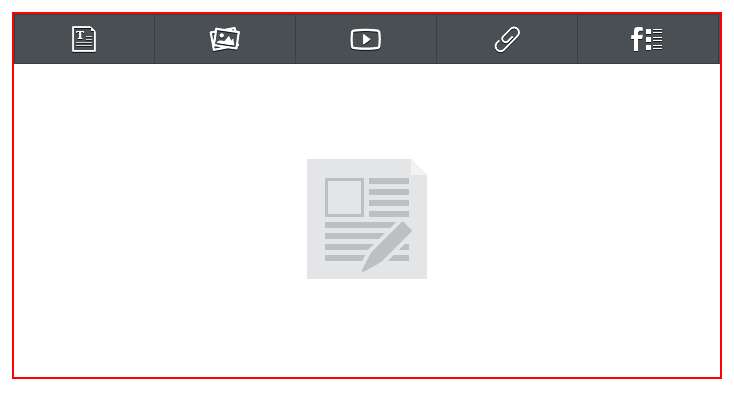
Cliccando su uno dei quattro bottoni si apre una finestra, in cui puoi caricare e modificare il contenuto:
- Per inserire o modificare il testo e il titolo del red box premi sull’icona del foglio (Testo 1).
- Per caricare un’immagine o un album clicca sull’icona della fotografia (Immagine 2), scegli quella che preferisci tra le tue personali, tra quelle della nostra gallery oppure seleziona uno degli album delle foto gallery. Se carichi un’immagine singola devi scegliere la posizione nel box rispetto al testo, la dimensione (il formato medio è quello consigliato) ed infine creare un link all’immagine (il collegamento non è obbligatorio).
Il peso delle immagini personali non può superare i 15 Mb.
Se invece scegli di caricare un intero album nel box, potrai selezionare se posizionarlo sopra o sotto al testo. - Se desideri caricare un video premi sull’icona del tasto Play (Video 3).
Hai a disposizione tre canali per caricare il video: da YouTube, Vimeo e Facebook.
Dopo aver scelto il video devi settare le varie opzioni:
a) didascalia è la descrizione che compare sotto il video pubblicato;
b) alla voce proprietà, selezionando Auto-play il video partirà all’apertura della pagina, mentre con ripeti all’infinito la riproduzione del video sarà continua (entrambe le funzionalità sono opzionali);
c) con dimensione decidi se pubblicare un video grande o piccolo;
d) infine scegli la posizione, se in alto (sopra il testo) o in basso (sotto il testo). - Nei red box puoi anche allegare un file cliccando sull’ icona della graffetta, l’ultima sulla destra graffetta (Allegato 4).
Nella finestra sono presenti tutti i file che hai già caricato. Se ne devi inserire uno nuovo seleziona il bottone sfoglia alla voce scegli il file (il peso non deve superare i 30 Mb), dai un nome al file e premi aggiungi file per aggiungerlo al tuo elenco.
Cliccando “scelgo questo” sul file che desideri, il sistema provvede a posizionarlo nel box in maniera automatica. - Se sei in possesso di una Fan page Facebook potrai condividerne i contenuti anche all’interno del tuo sito passando il cursore sull’icona della lettera F (Facebook 5). Accederai così al tuo account Facebook e potrai scegliere la tua fan page e i contenuti che desideri mostrare all’interno del sito web, dalla schermata IMPORTA CONTENUTI DA FACEBOOK.